Touch / Touch XL: Leitfaden zur Verbesserung des Trainingserlebnisses
Trainierende wollen mehr als nur ein Training; sie wollen fesselnde Erlebnisse. Diese Anleitung führt Sie durch die Transformation alltäglicher Cardio-Einheiten in fesselnde, motivierende Trainingserlebnisse mithilfe interaktiver Programme, anpassbarer Konsolenfunktionen und der Integration von Wearables oder anderen Geräten. Von Matrix-eigenen Trainingsprogrammen wie dem hochintensiven Sprint 8 bis hin zu weltweit inspirierten Workouts mit Virtual Active und Landmarks lernen Sie, wie Sie Mitglieder begeistert, herausgefordert und zum Wiederkommen motiviert halten.
Der Leitfaden behandelt auch praktische Einrichtungstipps, einschließlich der Änderung von empfohlenen Workouts, dem Hinzufügen von benutzerdefinierten Apps und wie Sie Ihren Trainierenden dabei helfen können, ihre Erfahrung zu verbessern, einschließlich der Kopplung persönlicher Geräte und der Speicherung von Workout-Daten für die langfristige Fortschrittsverfolgung.
Ob Sie die Motivation, Personalisierung oder Leistung verbessern möchten – dieses Tutorial zeigt Ihnen, wie Sie das Beste aus der interaktiven Fitnesstechnologie der Touch-Konsole / Touch XL-Konsole herausholen.
INTERAKTIVE WORKOUTS PRÄSENTIEREN
Interaktive Workouts machen Cardio-Einheiten ansprechender und unterhaltsamer, was dabei hilft, die Motivation und Beständigkeit zu steigern. Durch die Integration anspruchsvoller Programme oder sogar virtueller Umgebungen machen Sie jedes Training zu einem frischen und einzigartigen Erlebnis.
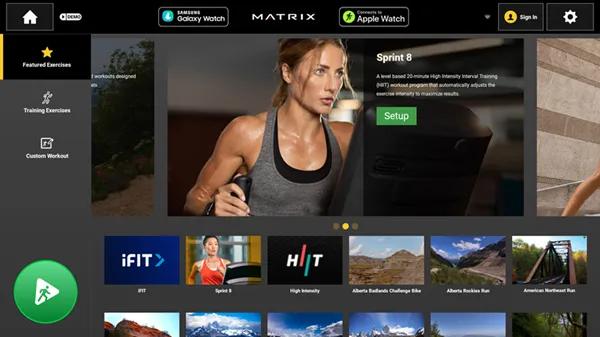
SPRINT 8
Stellen Sie Ihren Mitgliedern unser exklusives Sprint 8-Programm vor, das speziell entwickelt wurde, um ihnen Ergebnisse zu liefern, die sie immer wieder zurückkommen lassen. Sprint 8 ist ein wissenschaftlich validiertes Programm, das hochintensives Training nutzt, um das natürliche menschliche Wachstumshormon zu stimulieren und dabei effizient Fett zu verbrennen und Muskeln aufzubauen.
IFIT
Ihre Mitglieder können auf eine umfangreiche Auswahl an immersiven, interaktiven Workouts zugreifen sowie auf energiegeladene Live Workouts, die täglich verfügbar sind. Die aufregende iFIT-Programmierung auf den Konsolen vermittelt den Nutzern das Gefühl, an einem Studio-Kurs nach ihrem eigenen Zeitplan teilzunehmen.
VIRTUAL ACTIVE
Transportieren Sie Fitnessbegeisterte an exotische Orte auf der ganzen Welt. Die schöne Vorwärtsbewegung mit hochauflösenden Aufnahmen beschleunigt oder verlangsamt sich entsprechend Ihrem Tempo, und Widerstand oder Steigung variieren passend zum Gelände. Benutzer können ein geführtes Training auswählen, um Anweisungen und Motivation für ein effektiveres Trainingserlebnis zu erhalten. Wenn es um das immersivste verfügbare Training geht, kann nichts Ihre Mitglieder auf eine Reise mitnehmen wie Virtual Active.
I don't see any source text to translate in your message. You've provided the LANDMARKS section header, but the actual content that needs to be translated is missing. Could you please provide the English source text that you'd like me to translate into German?
Bringen Sie Herausforderung, Motivation und Interesse in Ihre ClimbMill-Trainingseinheiten mit mehr als 20 weltumspannenden, aufregenden Reisen zu den Gipfeln natürlicher und von Menschen geschaffener Weltwunder. Jedes Reiseziel umfasst beeindruckende Fotografie und schnell lesbare Informationen, die Mitgliedern dabei helfen können, ihr Weltwissen jedes Mal zu erweitern, wenn sie das Programm laden.
HIIT
Bieten Sie ein leistungsorientiertes Erlebnis in Gruppenkursen oder für Einzeltrainierende mit einem vollständig anpassbaren Intervalltrainingsprogramm für hochintensive Workouts. Benutzer können drei Schnellzugriff-Intensitätsstufen einstellen, die schnelle Anpassungen von Geschwindigkeit und Steigung während der Trainingseinheiten ermöglichen. Das Erstellen eines individuellen HIIT-Trainings ist sowohl für Mitarbeiter als auch für Mitglieder intuitiv. Workouts können auch gespeichert werden, um sie konsistent in verschiedenen Programmen oder Kursen zu verwenden.
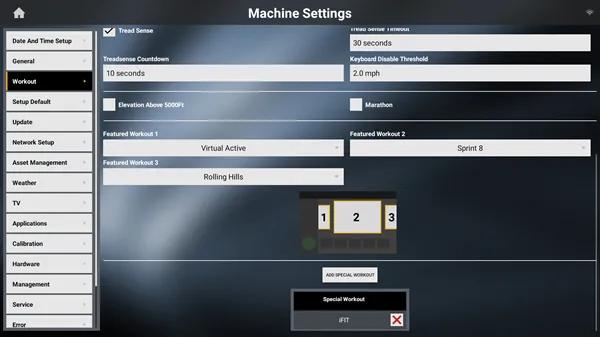
Standard-Trainingsanzeige ändern
- Halten Sie das Matrix- (oder benutzerdefinierte) Logo fünf Sekunden lang gedrückt, um das Produkt-Dashboard anzuzeigen.
- Drücken Sie die Taste „Engineering Mode".
- Geben Sie „3001" auf der Tastatur ein, um das Menü „Geräteeinstellungen" aufzurufen.
- Berühren Sie „Workout" im linken Navigationsmenü.
- Scrollen Sie zum Ende der Seite und wählen Sie ein verfügbares Workout aus der Dropdown-Liste aus.
- Führen Sie dies für Featured Workout 1, Featured Workout 2 und/oder Featured Workout 3 durch.
- Es gibt eine Abbildung, die die Anzeigeposition von Featured Workout 1 (links), Featured Workout 2 (Mitte) und Featured Workout 3 (rechts) zeigt.
Hinweis: Nur verfügbare Workouts werden in der Dropdown-Liste angezeigt.
BENUTZERDEFINIERTE APP HINZUFÜGEN
Erstellen Sie eine benutzerdefinierte Web-App, um Trainierenden eine Verknüpfung zu jeder Website zu bieten, auf die sie direkt über die Konsole zugreifen können. Sie können das App-Symbol und den Namen anpassen und so die Benutzererfahrung optimieren, da die App wie jede andere verfügbare App aussieht.
ZUERST AUF EINEM USB
- Erstellen Sie im Stammverzeichnis eines leeren USB-Sticks einen neuen Ordner mit dem Namen custom_app. Der USB-Stick muss Version 2.0 sein und mit dem Dateisystem FAT32 formatiert werden.
- Erstellen Sie ein App-Symbol (das die Nutzer berühren, um die benutzerdefinierte App zu öffnen). Es sollte ein quadratisches Bild mit 512 x 512 Pixeln im .png- oder .jpg-Format sein.
- Platzieren Sie das App-Symbol-Bild im Ordner custom_app.
ALS NÄCHSTES AN DER KONSOLE
- Stecken Sie den USB-Stick in den Anschluss an der Konsole.
- Halten Sie das Matrix- (oder benutzerdefinierte) Logo fünf Sekunden lang gedrückt, um das Produkt-Dashboard anzuzeigen.
- Berühren Sie „Geräteeinstellungen" und geben Sie „3001" ein, um auf den „Service-Modus" zuzugreifen.
- Berühren Sie die Schaltfläche „Asset Management" im linken Navigationsmenü.
- Scrollen Sie nach unten und geben Sie den App-Namen in das Feld „Benutzerdefinierter App-Name" ein.
- Geben Sie die URL in das Feld „Benutzerdefinierte App-URL" ein.
- Drücken Sie auf „Benutzerdefiniertes Symbol hochladen", um das App-Symbol-Bild hochzuladen.
- Berühren Sie das Home-Symbol in der oberen linken Ecke des Bildschirms, um zu speichern.
BENUTZER ANLEITEN: GERÄTE KOPPELN
Halten Sie Trainierende vollständig in ihr Training vertieft durch nahtlose Integration von Musik, Echtzeit-Leistungsdaten und personalisiertem Feedback. Matrix Touch- / Touch XL-Konsolen ermöglichen die gleichzeitige Kopplung von bis zu drei Arten persönlicher Geräte, einschließlich Smartphones, Kopfhörer und Herzfrequenz-Messgeräte.
- Melden Sie sich in der Konsole an, entweder als Gast oder mit Ihrer xID.
- Drücken Sie das Zahnrad-Symbol in der oberen rechten Ecke des Bildschirms.
- Wählen Sie die Schaltfläche „Device Pairing" mit dem Zahnrad-Symbol aus.
- Wählen Sie aus den verfügbaren Geräten.
- Auf der FTMS-Seite sehen Sie den Gerätenamen, den Sie auf Ihrem Gerät auswählen können.
- Sobald die Geräte gekoppelt sind, drücken Sie den Zurück-Pfeil, um zur Trainingsauswahl zurückzukehren.
- Wählen Sie die MyMedia-App aus, um Audio von gekoppelten Geräten abzuspielen.
- Um die Verbindung Ihrer Geräte zu trennen, drücken Sie auf das Zahnrad-Symbol und wählen Sie Bluetooth-Kopplung.
- Klicken Sie auf das Gerät und bestätigen Sie die Entkopplung.
ANLEITUNG FÜR BENUTZER: SPEICHERN VON TRAININGSDATEN
Der Zugang zu diesen Informationen eröffnet sowohl für Einrichtungen als auch für Trainierende unzählige Möglichkeiten. Ob es darum geht, einen maßgeschneiderten Plan für die Trainierenden zu erstellen, um bessere Ergebnisse zu erzielen, oder Muster zu identifizieren und dann auf Basis von Daten zu optimieren. Gehen Sie über das einfache Speichern von Trainingsdaten hinaus. Mit der Community 360 App können Ihre Mitglieder auf erweiterte Tracking-Funktionen, Zielsetzung und anpassbare Erlebnisse zugreifen.
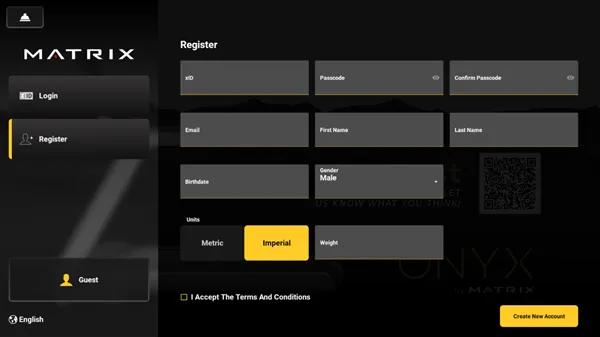
EINE XID ERSTELLEN
- Klicken Sie auf das Personensymbol in der oberen linken Ecke der Konsole.
- Klicken Sie auf die Option „Registrieren" und füllen Sie die erforderlichen Informationen aus.
ANMELDEN BEI XID
- Melden Sie sich bei jedem Training bei xID an, um Ihre Trainingsstatistiken zu verfolgen.
- Klicken Sie auf den Trainingshistorie-Bereich auf dem Konsolenbildschirm.
- Wählen Sie die Ansicht aus, die Sie sehen möchten.
- Scrollen Sie, um den Tag zu finden, den Sie überprüfen möchten, wo Sie die Anzahl der verbrannten Kalorien, die verbrachte Zeit und die zurückgelegte Strecke sehen können.