Touch / Touch XL: Navigation der Konsole
Schöpfen Sie das volle Potenzial Ihrer Cardio-Geräte aus
Ihre Cardio-Geräte können weit mehr als nur Kilometer und Kalorien zählen. Es kann außergewöhnliche Erlebnisse für Ihre Mitglieder bieten und gleichzeitig Ihre Investition maximieren. Diese Artikelserie und Videos geben Ihnen bewährte Praktiken an die Hand, um die volle Leistungsfähigkeit der Matrix Cardio-Konsolen und der digitalen Tools in unserem Connected Solutions Ökosystem zu nutzen.
In diesem Artikel erfahren Sie, wie Sie auf die Maschineneinstellungen zugreifen und diese navigieren, vernetzte digitale Tools nutzen und bewährte Praktiken anwenden, die Workouts verbessern, Abläufe optimieren und den ROI maximieren.
Mit praktischen, schrittweisen Anleitungen, die speziell auf Touch- und Touch XL-Konsolen zugeschnitten sind, entdecken Sie, wie Sie ansprechende, markenspezifische Erlebnisse schaffen, die Mitglieder motiviert halten – und dafür sorgen, dass sie immer wieder zurückkommen.
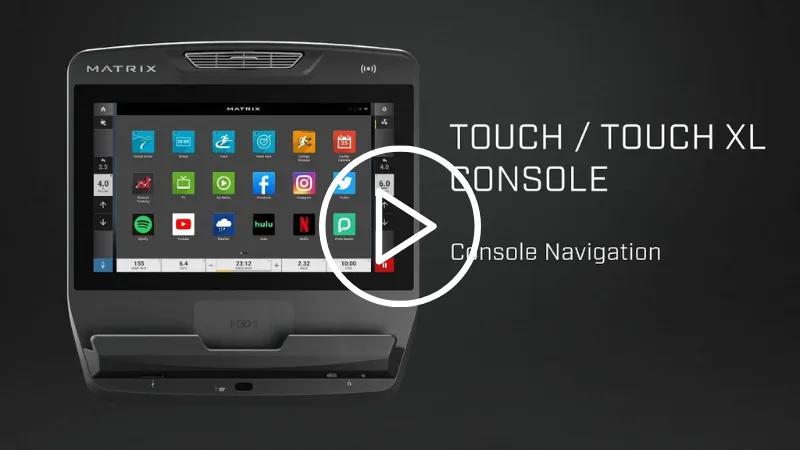
ZUGANG ZU MASCHINENEINSTELLUNGEN
Alles, was Sie zur Anpassung Ihrer Touch-Konsole / Touch XL-Konsole benötigen, finden Sie in den Geräteeinstellungen.
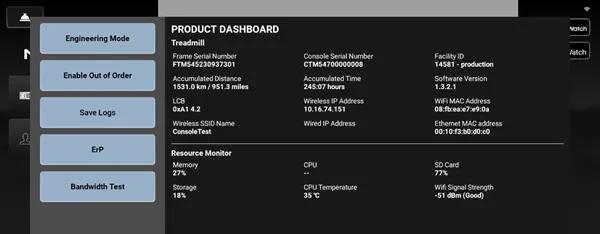
- Halten Sie das Matrix- (oder benutzerdefinierte) Logo fünf Sekunden lang gedrückt, um das Produkt-Dashboard anzuzeigen.
- Drücken Sie die Taste „Engineering Mode".
- Geben Sie „3001" auf der Tastatur ein, um das Menü „Geräteeinstellungen" aufzurufen.

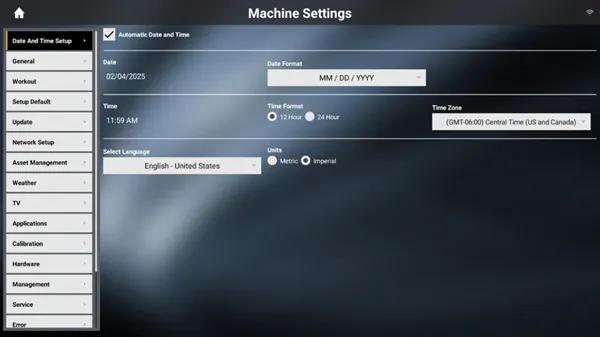
MASCHINENEINSTELLUNGEN MENÜ
DATUM UND UHRZEIT EINRICHTEN: Passen Sie Datum und Uhrzeit sowie Sprache und Maßeinheiten an.
ALLGEMEIN: Zeigen Sie Details zum Gerät an, einschließlich Seriennummer und Anlagen-ID; prüfen Sie die Software-, Firmware- und App-Versionen; setzen Sie auf Werkseinstellungen zurück und mehr.
WORKOUT: Passen Sie die Standard-Trainingseinstellungen wie Geschwindigkeit, Steigung, Zeit, empfohlene Trainingseinheiten und mehr an.
STANDARDEINSTELLUNG: Standardwerte für Trainierende anpassen. Das Standardprofil für Matrix Cardio-Geräte ist ein 30-jähriger Mann mit einem Gewicht von 68 kg und einer Größe von 178 cm.
UPDATE: Software aktualisieren, entweder um nach verfügbaren Updates zu suchen oder von USB zu installieren, falls das Gerät nicht mit dem Internet verbunden ist.
NETZWERK-EINRICHTUNG: Aktualisieren oder zurücksetzen Sie alle Verbindungseinstellungen.
ASSET-MANAGEMENT: Enthält alle Anpassungen, die Ihre Einrichtung auf die Konsole anwenden kann, einschließlich Anzeigeeinstellungen, Logos und verfügbare Anmeldeoptionen.
WETTER: Zeigt Ihren aktuellen Standort an, entweder über den gespeicherten Standort oder die IP-Adresse, falls kein Standort festgelegt wurde. Ändern Sie die Kartenmarkierung, um die genauesten Informationen zu erhalten.
TV: TV-Einstellungen anpassen.
ANWENDUNGEN: Zeigt ein Raster der verfügbaren Apps an, in dem Sie diese neu anordnen und anpassen können. Wenn eine App-Schaltfläche dunkel mit einem Schloss angezeigt wird, ist sie gesperrt und kann nicht verschoben werden.
KALIBRIERUNG: Passt die Kalibrierungseinstellungen für Laufbänder und Ascent Trainer an.
HARDWARE: Aktualisieren Sie Einstellungen wie Helligkeit, Lautstärke, Lüfterfunktion, benutzerdefinierte LED-Lichtführung und mehr.
VERWALTUNG: Einstellungen exportieren, entweder über das verbundene Netzwerk oder über USB.
SERVICE: Einen Serviceeintrag aus den Servicepositionen erstellen, die in einem auf der Maschine geführten Protokoll aufgelistet sind.
FEHLER: Listet die Fehlercodes auf, die von der Konsole aufgetreten sind, das erste und letzte Auftreten dieses Fehlercodes und wie oft er aufgetreten ist.
ANALYTICS: Zeigt Analyseinformationen über die Konsole an.
EXPERIMENTELLE FUNKTIONEN:
Diese Einstellungen können sich häufig ändern und werden zum Testen und Debuggen neuer Funktionen verwendet. Das Aktivieren einer dieser Optionen kann die Systemstabilität und den Datenschutz beeinträchtigen. Wir empfehlen, dass Ihre Einrichtung diese Funktionen vor der Nutzung der Geräte deaktiviert.
BEWÄHRTE PRAKTIKEN UND EMPFEHLUNGEN
Ihr Installateur wird die Geräte mit den Informationen Ihrer Einrichtung einrichten und die Standardeinstellungen programmieren, damit Ihre Geräte betriebsbereit sind. Wir empfehlen, die Standardeinstellungen anzupassen, um Ihren Mitgliedern ein wirklich unvergessliches Trainingserlebnis zu bieten. Das umfasst:
Verbesserung der Mitglieder-Workouts
- Verwandeln Sie Trainingseinheiten in fesselnde Erlebnisse, die Ihre Trainierenden motivieren und begeistern. Unser Leitfaden für ansprechende Trainingserlebnisse bietet praktische Tipps zur Anpassung Ihrer Konsole und hilft Ihnen dabei, mehr über Funktionen und Features zu erfahren.
Individuelles Branding und Messaging
- Fügen Sie benutzerdefinierte Bildschirme, Logos und Nachrichten über die Asset-Verwaltung hinzu. Anweisungen hierzu finden Sie in unseren Anweisungen zur Anpassung und Personalisierung.
Einheitliche und klare Gerätebenennung
- Um einen reibungslosen Betrieb und eine schnelle Identifizierung zu gewährleisten, vergeben Sie klare, einheitliche Namen für Ihre Geräte sowohl in der Anlagenverwaltung als auch physisch an den Geräten (oder auf einem Anlagenplan). Ein gut definiertes Benennungssystem hilft Ihnen dabei, Geräte schnell zu finden und zu verfolgen, ohne Verwirrung zu stiften. Wählen Sie eine beliebige Benennungsstruktur, die zu Ihrer Umgebung passt – wie beispielsweise Bereichsbezeichnungen im Restaurant-Stil, Standortbezüge oder einfache fortlaufende Nummerierung. Der Schlüssel ist Konsistenz: Verwenden Sie überall dieselbe Benennungskonvention, wo sie erscheint. Diese Praxis verbessert die Kommunikation und reduziert Ausfallzeiten.
Intelligentere Standardeinstellungen
- Passen Sie die Standardeinstellungen Ihrer Geräte an die demografischen Merkmale Ihrer Mitglieder an. Der Standardnutzer bestimmt die Ergebnisse von Fitnesstests und Kalorienverbrauch und mehr, daher ist es wichtig, einen Nutzer zu haben, der genauer zu den demografischen Daten Ihrer Einrichtung passt. Diese Einstellung finden Sie in den Maschineneinstellungen unter „Setup-Standards".
Weitere Videoanleitungen zum Bedienen der Konsole finden Sie in unserer Playlist auf YouTube: