Touch/Touch XL: guida per migliorare l'esperienza dell'esercizio fisico
Gli utenti vogliono qualcosa di più di un semplice allenamento: vogliono esperienze coinvolgenti. Questo tutorial spiega come trasformare le sessioni cardio quotidiane in percorsi coinvolgenti e motivanti, utilizzando programmi interattivi, funzioni personalizzabili della console e l'integrazione di dispositivi indossabili o di altro tipo. Dai programmi di allenamento proprietari di Matrix, come lo Sprint 8 ad alta intensità, agli allenamenti ispirati al mondo intero con Virtual Active e Landmarks, imparerete come mantenere gli utenti impegnati, sfidati e a motivarli a tornare.
La guida contiene anche consigli pratici per la configurazione, tra cui la modifica degli allenamenti in programma, l'aggiunta di app personalizzate e le modalità per aiutare gli utenti a migliorare la loro esperienza, tra cui il collegamento dei dispositivi personali e il salvataggio dei dati di allenamento per il monitoraggio dei progressi a lungo termine.
Che si tratti di aumentare la motivazione, la personalizzazione o le prestazioni, questa esercitazione mostra come ottenere il massimo dalla tecnologia interattiva per il fitness della console Touch/Touch XL.
VETRINA DEGLI ALLENAMENTI INTERATTIVI
Gli allenamenti interattivi rendono le sessioni di cardiofitness più coinvolgenti e divertenti, favorendo la motivazione e la costanza. Incorporando programmi impegnativi o addirittura ambienti virtuali, si rende ogni allenamento un'esperienza nuova e unica.
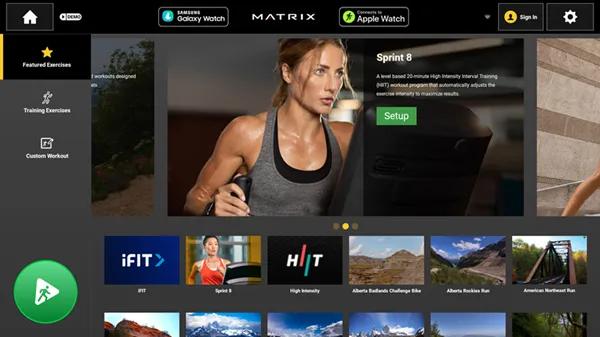
SPRINT 8
Presentate il nostro esclusivo programma Sprint 8 ai vostri utenti, sviluppato appositamente per dare loro risultati che tengano motivati e con la voglia di tornare. Sprint 8 è un programma scientificamente validato che utilizza l'esercizio fisico ad alta intensità per stimolare l'ormone naturale della crescita umana, bruciando efficacemente i grassi e costruendo muscoli.
IFIT
I vostri utenti potranno accedere a un'ampia gamma di allenamenti coinvolgenti e interattivi, oltre ad allenamenti dal vivo ad alta energia disponibili ogni giorno. L'entusiasmante programmazione iFIT sulle console farà sentire gli utenti come se stessero partecipando a una lezione in studio secondo i propri orari.
VIRTUAL ACTIVE
Trasportate gli appassionati dell'esercizio fisico in località esotiche di tutto il mondo. Il bellissimo movimento in avanti, le riprese ad alta definizione accelerano o rallentano in base alla cadenza dell'utente e la resistenza o la pendenza variano in base al terreno. Gli utenti possono selezionare un allenamento guidato per ricevere istruzioni e incoraggiamento per un'esperienza di esercizio più efficace. Quando si tratta dell'allenamento più coinvolgente che esista, niente può portare i vostri utenti in un viaggio come Virtual Active.
LENDMARKS
Aggiungete sfida, motivazione e interesse agli allenamenti di ClimbMill con più di 20 viaggi esaltanti in tutto il mondo verso le vette delle meraviglie naturali e artificiali del mondo. Ogni destinazione è corredata da splendide fotografie e informazioni di rapida lettura che possono aiutare gli utenti ad ampliare la loro conoscenza del mondo ogni volta che caricano il programma.
HIIT
Offrite un'esperienza di performance in gruppo o per singoli utenti con un programma di interval training completamente personalizzabile per allenamenti ad alta intensità. Gli utenti possono impostare tre livelli di intensità ad accesso rapido, che consentono di regolare rapidamente la velocità e l'inclinazione durante le sessioni. La creazione di un allenamento HIIT personalizzato è intuitiva sia per il personale che per i soci. Gli allenamenti possono anche essere salvati per essere utilizzati in modo coerente nei vari programmi o classi.
CAMBIARE L'ALLENAMENTO PREDEFINITO VISUALIZZATO
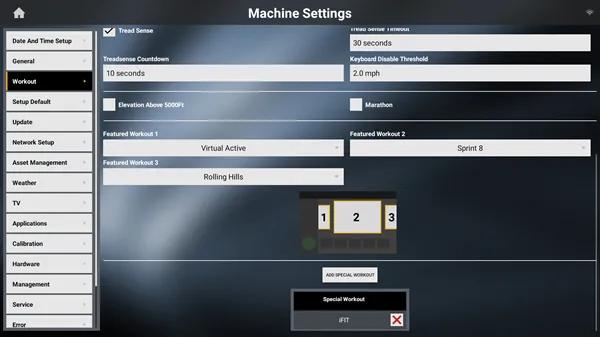
- Tenere premuto il logo Matrix (o personalizzato) per cinque secondi per visualizzare il cruscotto del prodotto.
- Premere il pulsante "Modalità di progettazione".
- Digitare "3001" sulla tastiera per accedere al menu Impostazioni macchina.
- Toccare "Allenamento" nel menu di navigazione a sinistra.
- Scorrere fino alla fine della pagina e selezionare un allenamento disponibile dall'elenco a discesa.
- Procedere in questo modo per l'Allenamento in primo piano 1, l'Allenamento in primo piano 2 e/o l'Allenamento in primo piano 3.
- Un'illustrazione mostra la posizione di visualizzazione dell'allenamento in primo piano 1 (a sinistra), dell'allenamento in primo piano 2 (al centro) e dell'allenamento in primo piano 3 (a destra).
Nota: nell'elenco a discesa saranno presenti solo gli allenamenti disponibili.
AGGIUNGERE UN'APP PERSONALIZZATA
Creare un'applicazione web personalizzata per fornire agli utenti un collegamento a qualsiasi sito web a cui possono accedere direttamente dalla console. È possibile personalizzare l'icona e il nome dell'app, semplificando l'esperienza dell'utente e rendendola simile a qualsiasi altra app disponibile.
PRIMA, SU UN USB
- Nella cartella principale di una USB vuota, creare una nuova cartella denominata custom_app. L'USB deve essere una versione 2.0 con formattazione del file system FAT32.
- Creare un'icona dell'app (ciò che gli utenti toccheranno per aprire l'app personalizzata). Deve essere un'immagine quadrata di 512 x 512 pixel in formato .png o .jpg.
- Posizionare l'immagine dell'icona dell'applicazione nella cartella custom_app.
SUCCESSIVAMENTE, SULLA CONSOLE
- Inserire l'USB nella porta della console.
- Tenere premuto il logo Matrix (o personalizzato) per cinque secondi per visualizzare il cruscotto del prodotto.
- Toccare "Impostazioni macchina" e inserire "3001" per accedere alla "Modalità assistenza".
- Toccare il pulsante "Gestione risorse" nel menu di navigazione a sinistra.
- Scorrete fino in fondo e inserite il nome dell'app nel campo "Nome app personalizzata".
- Digitare l'URL nel campo "URL app personalizzata".
- Premere "Carica icona personalizzata" per caricare l'immagine dell'icona dell'applicazione.
- Toccare l'icona della casa nell'angolo superiore sinistro dello schermo per salvare.
ISTRUIRE GLI UTENTI: COLLEGARE I DISPOSITIVI
Gli utenti si immergono completamente nell'allenamento grazie alla perfetta integrazione di musica, dati di monitoraggio delle prestazioni in tempo reale e feedback personalizzati. Le console Matrix Touch/Touch XL consentono di associare simultaneamente fino a tre tipi di dispositivi personali, tra cui smartphone, cuffie e dispositivi per il rilevamento della frequenza cardiaca.
- Accedere alla console, come ospite o con il proprio xID.
- Premere l'icona dell'ingranaggio nell'angolo superiore destro dello schermo.
- Selezionare il pulsante con l'icona dell'ingranaggio che indica l'accoppiamento del dispositivo.
- Scegliere tra i dispositivi disponibili.
- Nella pagina FTMS, verrà visualizzato il nome della macchina che sarà possibile selezionare sul dispositivo.
- Una volta accoppiati i dispositivi, premere la freccia indietro per tornare alla selezione dell'allenamento.
- Selezionare l'applicazione MyMedia per riprodurre l'audio dai dispositivi accoppiati.
- Per scollegare i dispositivi, premere l'icona dell'ingranaggio e selezionare Accoppiamento Bluetooth.
- Fare clic sul dispositivo e confermare lo scollegamento.
ISTRUIRE GLI UTENTI: SALVARE I DATI DELL'ALLENAMENTO
L'accesso a queste informazioni apre molte possibilità sia per le strutture che per gli utenti. Sia che si tratti di creare un piano su misura per l'utente, da adattare per ottenere risultati migliori, sia che si tratti di identificare gli schemi e ottimizzare in base ai dati. Andare oltre il semplice salvataggio dei dati di allenamento. Utilizzando l'app Community 360, i vostri utenti possono accedere a un monitoraggio avanzato, all'impostazione degli obiettivi e a esperienze personalizzabili.
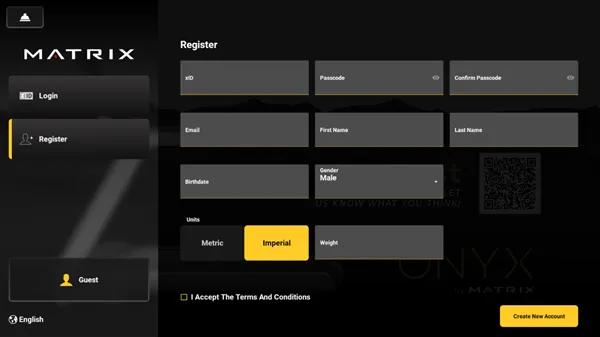
CREARE UNA XID
- Fare clic sull'icona della persona nell'angolo superiore sinistro della console.
- Fare clic sull'opzione "Registrazione" e compilare le informazioni richieste.
ACCEDERE A XID
- Accedere a xID durante ogni allenamento per monitorare le statistiche dell'allenamento.
- Fare clic sulla cronologia degli allenamenti nella schermata della console.
- Selezionare la vista che si desidera.
- Scorrere per trovare il giorno che si desidera rivedere e vedere la quantità di calorie bruciate, il tempo impiegato e la distanza percorsa.